
Download myPhotoMap – kostenloses Mac-Geografie-Fotomapping-Tool
Übersicht von myPhotoMap
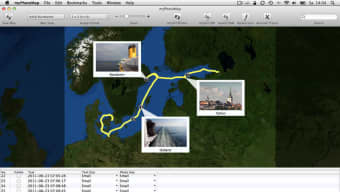
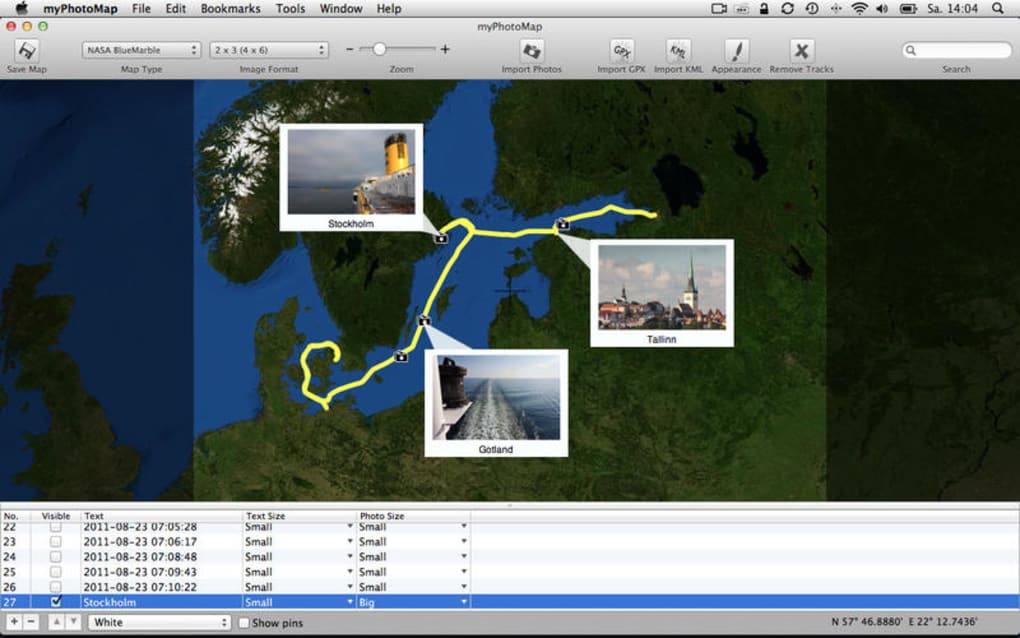
myPhotoMap ist eine dedizierte macOS‑Anwendung, die von Dirk Stichling erstellt wurde und Ihre persönliche Fotosammlung in eine interaktive geografische Karte verwandelt. Sie ist in der Kategorie Bildung & Referenz mit der Unterkategorie Geografie eingeordnet und ermöglicht es den Nutzern, Standortdaten an Bildern anzuhängen, sie auf einer Weltkarte zu betrachten und Reiseerinnerungen auf visuell ansprechende Weise zu erkunden. Erst 2016 in unseren Katalog aufgenommen, hat die Software bereits über 1 Million Downloads erzielt, was ein stetiges Interesse bei Lehrkräften, Reisebegeisterten und Gelegenheitsfotografen widerspiegelt.
Die aktuelle Version (2.3.4) wurde am 1 April 2017 veröffentlicht und bleibt kompatibel mit macOS X und früheren Versionen. In Englisch und Deutsch verfügbar, bietet myPhotoMap eine zweisprachige Benutzeroberfläche, die seine Attraktivität auf europäischen Märkten erweitert. Obwohl die genaue Installationsgröße nicht angegeben ist, bedeutet die leichte Natur des Programms, dass es auf älteren Mac‑Maschinen installiert werden kann, ohne die Leistung zu beeinträchtigen.
Die Anwendung ist kostenlos zum Download, und ihr sicheres Update‑Mechanismus stellt sicher, dass Nutzer stets die neuesten Funktionen und Fehlerbehebungen erhalten, ohne manuelles Eingreifen. Ob Sie ein Lehrer sind, der eine Geografie‑Stunde gestaltet, ein Blogger, der eine Weltreise dokumentiert, oder ein Familienmitglied, das Urlaubsmomente erneut erleben möchte – myPhotoMap bietet eine unkomplizierte, sichere und ansprechende Möglichkeit, Fotos in ein kartenbasiertes Erzähl‑Erlebnis zu verwandeln.
Wesentliche Funktionen und Vorteile
- Interaktive Weltkarten‑Integration – Fotos per Drag‑and‑Drop auf eine globale Karte ziehen, um sofort zu visualisieren, wo jedes Bild aufgenommen wurde.
- Automatische Geotagging‑Unterstützung – Die App liest eingebettete GPS‑Daten aus JPEG‑ und PNG‑Dateien und platziert Bilder auf der Karte, ohne manuelle Eingabe.
- Manuelle Standortzuweisung – Für Fotos ohne GPS‑Metadaten können Nutzer Standorte über eine einfache Such‑und‑Pin‑Oberfläche zuweisen.
- Mehrsprachige Benutzeroberfläche – Englische und deutsche Menüs machen das Tool für ein breiteres Publikum zugänglich.
- Exportierbare Kartenprojekte – Speichern Sie Ihre kartierte Sammlung als interaktive HTML‑Datei oder PDF, ideal für Präsentationen oder das Teilen online.
- Anpassbare Marker – Wählen Sie aus einer Vielzahl von Pin‑Stilen, Farben und Beschriftungen, um Reisen, Ereignisse oder Themen zu unterscheiden.
- Zoom‑fähige Detailansicht – Zoomen Sie in jede Region, um Miniatur‑Vorschauen zu sehen, was eine schnelle Identifizierung bestimmter Bilder ermöglicht.
- Sichere automatische Updates – Der integrierte Updater prüft auf neue Versionen und installiert sie sicher, sodass die Software aktuell bleibt.
Vorteile
- Intuitiver Drag‑and‑Drop‑Arbeitsablauf reduziert die Lernkurve.
- Kostenloser Download ohne versteckte Abonnementgebühren.
- Vollständig native macOS‑Erfahrung; keine zusätzlichen Laufzeitumgebungen erforderlich.
- Unterstützt sowohl automatisches als auch manuelles Geotagging und deckt alle Fotoquellen ab.
- Exportoptionen richten sich gleichermaßen an Lehrkräfte, Blogger und Gelegenheitsnutzer.
Nachteile
- Nur für macOS verfügbar; Windows‑ und Mobilnutzer können die App nicht ausführen.
- Installationsgröße nicht veröffentlicht, was Nutzer mit begrenztem Speicherplatz beunruhigen kann.
- Letztes größeres Update war 2017; einige moderne macOS‑Funktionen werden nicht genutzt.
- Keine integrierte Cloud‑Synchronisation; Nutzer müssen Backups manuell verwalten.
- Begrenzte erweiterte Bearbeitungswerkzeuge (z. B. Fotofilter) im Vergleich zu voll ausgestatteten Foto‑Managern.
Installation, Nutzung und Systemkompatibilität
Schritt‑für‑Schritt‑Installation
- Besuchen Sie die offizielle myPhotoMap‑Download‑Seite und klicken Sie auf die Schaltfläche „Download für macOS“. Die Datei ist ein Standard‑
.dmg‑Paket. - Nachdem der Download abgeschlossen ist, doppelklicken Sie das
.dmg, um das Installationsfenster zu öffnen. - Ziehen Sie das myPhotoMap‑Symbol in die bereitgestellte Verknüpfung zum Ordner „Applications“.
- Werfen Sie das gemountete Disk‑Image aus und starten Sie die App aus dem Ordner „Applications“ oder über Spotlight.
- Beim ersten Start werden Sie aufgefordert, den Zugriff auf Ihre Fotos‑Bibliothek zu erlauben; gewähren Sie die Berechtigung für nahtlosen Import.
Schneller Einstieg
- Beim Öffnen sehen Sie eine leere Weltkarte mit einer Symbolleiste oben.
- Klicken Sie auf die Schaltfläche „Import Photos“, um Bilder aus einem Ordner oder direkt aus der Fotos‑App auszuwählen.
- Wenn die Bilder GPS‑Daten enthalten, erscheinen sie automatisch auf der Karte. Andernfalls fordert die App Sie auf, jedes Foto manuell zu platzieren.
- Verwenden Sie die Suchleiste, um eine Stadt oder ein Land zu finden, und ziehen Sie dann einen Pin an die genaue Stelle, an der das Foto aufgenommen wurde.
- Passen Sie jeden Pin an, indem Sie mit der rechten Maustaste darauf klicken, „Edit Marker“ auswählen und eine Farbe oder Beschriftung wählen.
- Wenn Sie zufrieden sind, wählen Sie „Export Project“, um eine interaktive HTML‑Datei oder ein druckbares PDF zu erzeugen.
Systemkompatibilität
myPhotoMap wurde ausschließlich für macOS X und frühere Versionen entwickelt. Die Software läuft reibungslos auf Macs von OS X 10.7 (Lion) bis macOS 10.13 (High Sierra). Da sie auf nativen macOS‑Frameworks basiert, sind keine zusätzlichen Laufzeitumgebungen wie Java oder .NET erforderlich.
Nutzer mit neueren macOS‑Versionen (z. B. Mojave, Catalina, Big Sur) können die App weiterhin installieren, obwohl sie aufgrund des letzten Updates im Jahr 2017 kleinere UI‑Skalierungsprobleme erleben können.
Die Anwendung ist 64‑Bit und gewährleistet Kompatibilität mit modernen Intel‑basierten Macs sowie Apple‑Silicon‑Maschinen, die unter Rosetta 2 laufen.
Häufig gestellte Fragen & Fazit
Ist myPhotoMap wirklich kostenlos zu nutzen?
Ja, myPhotoMap kann kostenlos heruntergeladen und genutzt werden. Es gibt keine versteckten Abonnementgebühren, und alle Kernfunktionen – einschließlich des Kartenexports – sind in der kostenlosen Version verfügbar.
Kann ich Fotos aus iCloud oder der Fotos‑App importieren?
Absolut. Beim ersten Start fordert die App die Erlaubnis, auf Ihre Fotos‑Bibliothek zuzugreifen. Sobald diese erteilt ist, können Sie direkt aus iCloud‑synchronisierten Alben oder aus beliebigen Ordnern auf Ihrem Mac importieren.
Welche Dateiformate unterstützt myPhotoMap?
Das Programm liest gängige Bildformate wie JPEG, PNG und TIFF. Es erkennt zudem eingebettete EXIF‑GPS‑Daten in diesen Dateien, was eine automatische Platzierung auf der Karte ermöglicht.
Gibt es eine Möglichkeit, meine Kartenprojekte zu sichern?
Obwohl myPhotoMap keine integrierte Cloud‑Synchronisation bietet, können Sie einfach den Projektordner (standardmäßig in Ihrem Dokumente‑Verzeichnis gespeichert) auf ein externes Laufwerk oder einen Cloud‑Speicherdienst wie Dropbox kopieren.
Wird die App auf den neuesten macOS‑Versionen laufen?
Ja, die Software läuft auf macOS 10.13 und neuer, obwohl einige visuelle Elemente leicht veraltet erscheinen können, da das letzte größere Update 2017 erfolgte. Sie bleibt voll funktionsfähig für das Mapping und den Export.
Abschließende Gedanken
myPhotoMap füllt eine Nische, die viele allgemeine Foto‑Manager übersehen: ein Fotoarchiv in eine geografische Erzählung zu verwandeln. Der kostenlose Preis, die native macOS‑Leistung und die unkomplizierte Benutzeroberfläche machen es zu einer attraktiven Option für alle, die Reiseerinnerungen visualisieren oder pädagogische Geografie‑Projekte erstellen möchten. Während das Fehlen von Windows‑Unterstützung und das Fehlen aktueller UI‑Updates einige Power‑User abschrecken könnte, bleibt die Kernfunktionalität solide und zuverlässig. Wenn Sie bereit sind, Ihre Bilder auf einer Weltkarte zu erkunden, laden Sie noch heute myPhotoMap herunter und beginnen Sie, Ihre visuelle Reise zu planen.







